
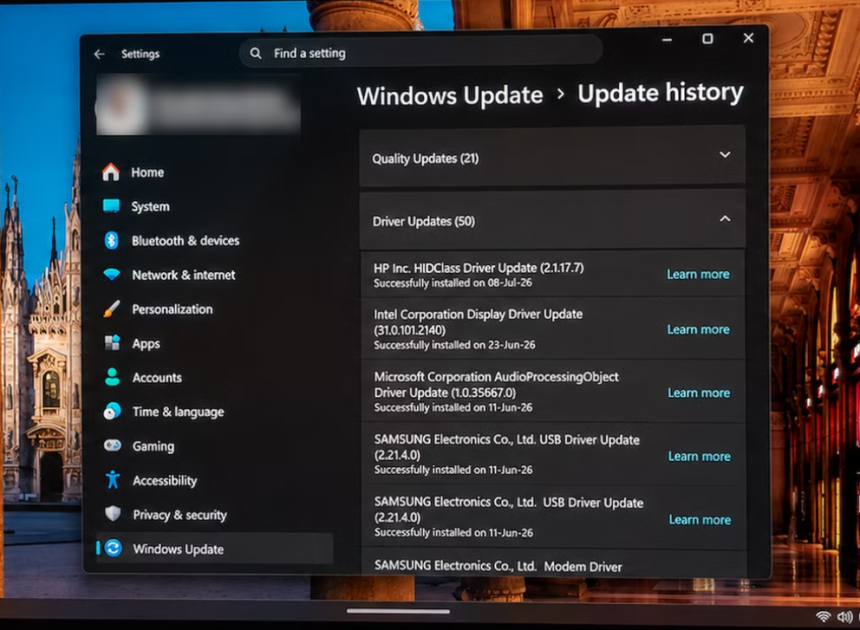
Windows Update, güvenlik açıklarını kapatmak ve sistem kararlılığını artırmak amacıyla düzenli olarak yeni güncellemeler yayınlıyor. Ancak bazı durumlarda bu güncellemeler beklenmeyen performans sorunlarını da beraberinde getirebiliyor. Özellikle otomatik yüklenen sürücü güncellemeleri sonrasında Wi-Fi bağlantısında hız düşüşü, görüntülü görüşmelerde takılma ve yerel ağ üzerinden yapılan dosya aktarımlarında kesintiler yaşanabiliyor. İlk etapta sorun yönlendiriciye veya internet servis sağlayıcısına bağlansa da, yapılan incelemeler problemin doğrudan Windows tarafından yüklenen yeni kablosuz ağ sürücüsünden kaynaklanabileceğini gösteriyor. Sorunun dikkat çeken yönü ise her büyük Windows güncellemesinin ardından aynı belirtilerin tekrar ortaya çıkması. Bu durum, kablosuz bağlantıdaki performans kaybının donanımsal değil yazılımsal olabileceğini ortaya koyuyor. Özellikle daha önce sorunsuz çalışan dizüstü bilgisayarlarda güncelleme sonrasında başlayan bağlantı problemleri yaşayan kullanıcıların sürücü geçmişini kontrol etmeleri öneriliyor.
Sorunun kaynağı Aygıt Yöneticisi üzerinden tespit edilebiliyor
Bağlantı performansındaki düşüşün ardından ilk olarak yönlendirici yoğunluğu, sinyal seviyesi ve güç yönetimi ayarları gibi yaygın nedenler incelense de, zamanlama sürücü güncellemesini işaret ediyor. Windows'un Aygıt Yöneticisi bölümünde yer alan kablosuz ağ bağdaştırıcısının sürücü bilgileri incelendiğinde, sürüm numarası ve yayın tarihinin otomatik güncelleme sonrasında değiştiği görülebiliyor. Aynı zamanda Ayarlar > Windows Update > Güncelleme Geçmişi bölümündeki "Sürücü Güncellemeleri" kısmı da yüklenen yeni sürücünün hangi tarihte sisteme eklendiğini gösteriyor. Güncelleme tarihi ile Wi-Fi sorunlarının başladığı tarih örtüşüyorsa, problemin kaynağı büyük ihtimalle yeni sürücü oluyor. Bu yöntem, internet bağlantısındaki sorunların donanım arızasından mı yoksa yazılım değişikliğinden mi kaynaklandığını anlamak için önemli bir kontrol noktası olarak öne çıkıyor.
Eski sürücüye dönmek bağlantı performansını geri kazandırabiliyor
Sorunun kaynağı tespit edildikten sonra uygulanabilecek en etkili yöntemlerden biri sürücüyü önceki sürüme geri döndürmek oluyor. Windows, birçok durumda eski sürücüyü sistemde tuttuğu için Aygıt Yöneticisi içerisindeki "Sürücüyü Geri Al" seçeneği kullanılabiliyor. Eğer bu seçenek aktif değilse, bilgisayar üreticisinin resmi internet sitesinden uygun sürücü paketi indirilerek manuel kurulum yapılması gerekiyor. Sürücü geri yüklendikten sonra sistem yeniden başlatıldığında bağlantı performansının normale döndüğü belirtiliyor. Büyük dosya indirmelerinin yeniden tam hızda gerçekleşmesi, görüntülü görüşmelerde yaşanan donmaların ortadan kalkması ve yerel ağdaki veri transferlerinin tekrar istikrarlı hale gelmesi, doğru sürücü sürümünün önemini ortaya koyuyor. Bunun temel nedeni ise üreticilerin kendi donanımları için özel olarak test edilmiş sürücü paketleri hazırlaması ve bu sürümlerin bazı durumlarda Windows Update üzerinden dağıtılan genel sürücülerden daha stabil çalışabilmesi.
Otomatik sürücü güncellemeleri nasıl devre dışı bırakılıyor?
Sürücü geri yüklense bile Windows Update ilerleyen süreçte aynı sürücüyü yeniden yükleyebiliyor. Bunu önlemek isteyen kullanıcılar için Windows farklı yöntemler sunuyor. Windows 11 Pro, Enterprise ve Education sürümlerinde Yerel Grup İlkesi Düzenleyicisi üzerinden "Windows Güncellemelerine sürücüleri dahil etme" ilkesini etkinleştirmek yeterli oluyor. Windows 11 Home kullanıcıları ise aynı işlemi kayıt defteri üzerinden gerçekleştirebiliyor. Bunun için WUDriversInQualityUpdate değerinin oluşturularak 1 olarak ayarlanması gerekiyor. Ancak kayıt defterinde değişiklik yapmadan önce sistem geri yükleme noktası oluşturulması veya ilgili kayıt anahtarının yedeklenmesi tavsiye ediliyor. Böylece beklenmedik bir sorun yaşanması halinde sistem eski durumuna kolayca döndürülebiliyor.
Bu yöntem tüm sürücü güncellemelerini etkiliyor
Otomatik sürücü güncellemelerini devre dışı bırakmanın önemli bir dezavantajı da bulunuyor. Yapılan ayar yalnızca Wi-Fi sürücüsünü değil, ekran kartı, Bluetooth, ses, yonga seti ve diğer donanımlar için yayınlanan otomatik sürücü paketlerini de kapsıyor. Buna rağmen Windows'un güvenlik yamaları ve işletim sistemi güncellemeleri normal şekilde yüklenmeye devam ediyor. Kullanıcılar isterlerse isteğe bağlı sürücü güncellemelerini daha sonra manuel olarak inceleyip yükleyebiliyor. Böylece sistem güvenlik açısından güncel kalırken, kritik donanım sürücülerinin otomatik olarak değiştirilmesi engellenmiş oluyor. Uzun süreli kullanım testlerinde ise sürücü güncellemeleri manuel olarak yönetildiğinde Wi-Fi hızlarının kararlı kaldığı ve bağlantı sorunlarının tekrar yaşanmadığı ifade ediliyor.




 Henüz hiç yorum yapılmamış. İlk yorumu sen yap!