Thermal Throttling: Sebepler, Çözümler ve Önleme Yöntemleri
beetekno.com- Yayınlanma: 15:48 - 26 Eylül 202526 Eylül 2025 - 15:48
- Güncelleme: 15:48 - 26 Eylül 2025
- 455 kez okundu
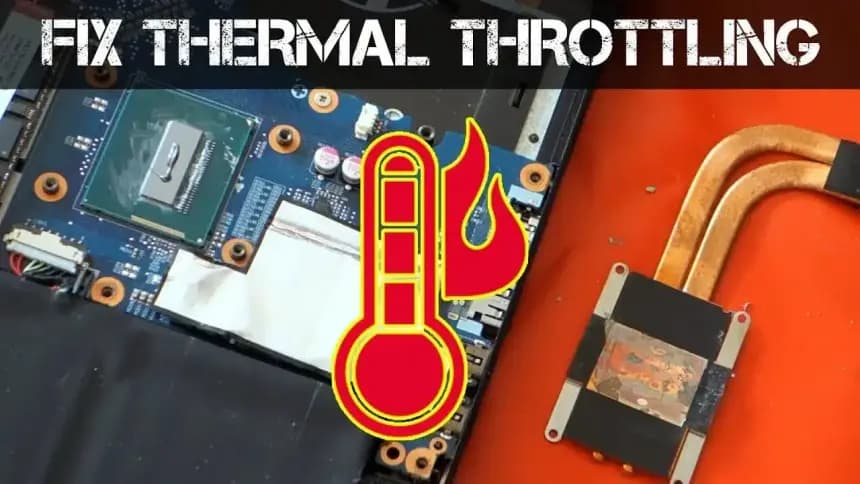
Thermal throttling (termal daraltma), bilgisayar bileşenlerinin aşırı ısınmayı önlemek için performanslarını bilinçli olarak düşürdüğü bir koruma mekanizmasıdır. Özellikle işlemci (CPU) ve ekran kartı (GPU) gibi donanımlar, sıcaklık belirli bir eşiği aştığında kendilerini korumak için frekanslarını düşürür. Bu mekanizma donanımı aşırı ısınmaya bağlı hasarlardan korurken, performans kayıplarına ve kullanım deneyiminde sorunlara neden olabilir.
Bu yazıda, thermal throttling kavramını derinlemesine inceleyecek, nedenlerini, çözümlerini ve bu tür sorunlardan kaçınmak için alınabilecek önlemleri detaylı bir şekilde açıklayacağız.
Thermal Throttling Nedir?
Thermal throttling, bir donanım bileşeninin (CPU, GPU veya başka bir parça) sıcaklığı kritik bir eşiği geçtiğinde, kendisini korumak amacıyla çalışma hızını (frekansını) otomatik olarak düşürmesi durumudur. Bu mekanizma, donanımın zarar görmesini veya tamamen arızalanmasını engellemeyi amaçlar.Thermal Throttling Belirtileri
- Oyun sırasında ani FPS düşüşleri.
- Programların beklenmedik şekilde yavaşlaması.
- İşlemci veya ekran kartı sıcaklığının sürekli yüksek olması.
- Bilgisayarın belirli işlemler sırasında kendiliğinden kapanması.
Thermal Throttling’in Yaygın Nedenleri
1. Aşırı Isınma
Thermal throttling'in temel nedeni, işlemci veya ekran kartının sıcaklığının maksimum tolerans seviyesini aşmasıdır. Bu, genellikle yoğun grafik işlemleri, oyun oynama veya işlemciye aşırı yük binen görevler sırasında ortaya çıkar.2. Yetersiz Soğutma Sistemi
Bilgisayarın soğutma sistemi yeterli değilse, donanım bileşenleri ürettikleri ısıyı dışarı atamaz. Yetersiz soğutma, termal throttling’in ana nedenlerinden biridir.3. Termal Macunun Aşınması
Termal macun, işlemci ve soğutucu arasındaki ısıyı aktaran bir bileşendir. Zamanla kuruyan veya etkisini kaybeden termal macun, ısı transferinin verimliliğini düşürür.4. Yoğun İşlem Yükü
Oyunlar, video düzenleme, 3D modelleme veya işlemciye aşırı yük binen diğer görevler sırasında donanım bileşenleri yüksek sıcaklıklara ulaşabilir.5. Kasa İçi Hava Akışının Yetersizliği
Kasanın içinde hava akışının yeterince iyi olmaması, sıcak havanın dışarı atılamamasına neden olur. Bu durum, tüm sistemin daha sıcak çalışmasına yol açar.6. Çevresel Faktörler
Bilgisayarın bulunduğu ortamın sıcaklığı yüksekse (örneğin yaz aylarında veya kötü havalandırılan bir odada), donanım daha kolay ısınabilir.7. Overclock Yapma
Donanımı fabrika ayarlarının üzerinde çalıştırmak (overclock), bileşenlerin daha fazla ısınmasına ve dolayısıyla thermal throttling’e neden olabilir.Thermal Throttling Nasıl Tespit Edilir?
Thermal throttling’i tespit etmek, bilgisayarın performansını izlemek ve sıcaklık değerlerini kontrol etmekle mümkündür. İşte kullanabileceğiniz yöntemler:1. Donanım İzleme Yazılımları
Thermal throttling’i izlemek için aşağıdaki araçları kullanabilirsiniz:- HWMonitor: CPU, GPU ve diğer donanımların sıcaklıklarını ve frekanslarını görüntüler.
- MSI Afterburner: Ekran kartı sıcaklıklarını ve çalışma hızlarını izlemek için popüler bir araçtır.
- Core Temp: İşlemcinin sıcaklığını ve yük seviyesini kontrol eder.
2. Performans Testleri
Donanımı yoğun yük altına sokan test yazılımlarıyla thermal throttling belirtilerini gözlemleyebilirsiniz:- AIDA64: CPU ve RAM üzerinde stres testi yaparak sıcaklıkların nasıl değiştiğini analiz eder.
- FurMark: GPU’nun maksimum yük altında termal performansını ölçer.
- Cinebench: İşlemcinin yoğun iş yükü altındaki performansını test eder.
3. Oyun ve Program Performansı
- Oyun sırasında ani FPS düşüşleri.
- Video düzenleme gibi işlemlerin beklenenden daha uzun sürmesi.
- Bilgisayarın yoğun iş yükü altındayken kendiliğinden kapanması.
Thermal Throttling’in Etkileri
Thermal throttling, donanımı aşırı ısınmaya karşı korumak için bir gerekliliktir, ancak performans üzerinde önemli etkiler yaratabilir:1. Performans Düşüşü
İşlemci ve GPU frekanslarının düşürülmesi, sistemin daha yavaş çalışmasına neden olur. Bu, oyunlarda FPS kaybı veya uygulamaların daha uzun sürede çalışması gibi sonuçlar doğurabilir.2. Donanım Ömrünün Uzaması
Thermal throttling, donanımı koruma altına alarak aşırı ısınmanın neden olabileceği fiziksel hasarların önüne geçer. Bu, donanımın ömrünü uzatır.3. Enerji Tüketimi ve Isı Yönetimi
Thermal throttling sırasında donanım daha az güç tüketir. Ancak bu süreç, yüksek sıcaklık nedeniyle oluşan enerji kaybını telafi etmeye odaklanır.
Thermal Throttling Sorununu Çözmek İçin Adımlar
Adım 1: Bilgisayarı Temizleyin
Donanım bileşenlerinin tozla kaplanması, soğutma sistemlerinin verimliliğini düşürür. Aşağıdaki adımları izleyin:- Bilgisayarınızı kapatın ve güç kablosunu çıkarın.
- Kasayı açın ve bir basınçlı hava spreyi kullanarak tozu temizleyin.
- Fanların ve soğutma kanallarının tamamen temiz olduğundan emin olun.
Adım 2: Termal Macunu Yenileyin
Termal macun, zamanla etkisini kaybedebilir. Eski macunu yenileyerek ısı transferini optimize edebilirsiniz:- İşlemcinin üzerindeki eski termal macunu izopropil alkol ile temizleyin.
- İnce bir katman halinde yeni termal macun uygulayın.
- Soğutucuyu dikkatlice monte edin.
Adım 3: Hava Akışını Optimize Edin
Kasanın içindeki hava akışı, soğutma performansı için kritik öneme sahiptir:- Ekstra kasa fanları ekleyerek sıcak havayı dışarı atın.
- Kabloları düzenleyerek hava akışını engelleyen karışıklıkları önleyin.
- Bilgisayarı iyi havalandırılan bir alanda kullanın.
Adım 4: Grafik Ayarlarını Düşürün
Yoğun grafik ayarları, donanımı daha fazla zorlayarak ısınmaya neden olabilir. Şu ayarları optimize edebilirsiniz:- Çözünürlük ve gölge kalitesini düşürün.
- FPS sınırlamasını aktif hale getirin.
- V-Sync kullanarak ekran yenileme hızını optimize edin.
Adım 5: Fan Hızını Artırın
Fan hızını artırarak bileşenlerin daha etkili soğutulmasını sağlayabilirsiniz:- MSI Afterburner gibi yazılımlarla GPU fan hızını manuel olarak ayarlayın.
- Anakart BIOS’unda işlemci fan hızlarını artırın.
Adım 6: Soğutma Sistemini Yükseltin
Yetersiz soğutma sistemleri, thermal throttling’in yaygın bir nedenidir. Daha güçlü bir soğutma çözümü seçmeyi düşünebilirsiniz:- Yüksek kaliteli bir hava soğutucu.
- Su soğutma sistemleri.
Adım 7: Overclock Ayarlarını Sıfırlayın
Eğer donanımınızı overclock ettiyseniz, fabrika ayarlarına dönerek sıcaklıkların kontrol altına alınmasını sağlayabilirsiniz.Adım 8: Ortam Sıcaklığını Kontrol Edin
Bilgisayarınızın bulunduğu odanın sıcaklığını düşürmek için şu yöntemleri kullanabilirsiniz:- Odayı klima ile soğutun.
- Bilgisayarı doğrudan güneş ışığı almayan bir yerde tutun.
Thermal Throttling’i Önlemek İçin İpuçları
1. Düzenli Bakım Yapın
- Donanımınızı düzenli olarak temizleyin ve termal macunu yenileyin.
2. Aşırı Yükten Kaçının
- Bilgisayarınızı aşırı zorlayan görevlerden kaçının. Gerekirse donanımınızı yükseltin.
3. Hava Akışını Sağlayın
- Kasa içinde düzgün bir hava akışı sağlayarak bileşenlerin serin kalmasını sağlayın.
4. Uygun Grafik ve İşlemci Ayarları Kullanın
- Oyunlarda ve uygulamalarda gereksiz yüksek ayarlardan kaçının.
5. Soğutma Çözümlerini İyileştirin
- Güçlü bir soğutucu veya sıvı soğutma sistemi kullanarak sıcaklıkları kontrol altına alın.