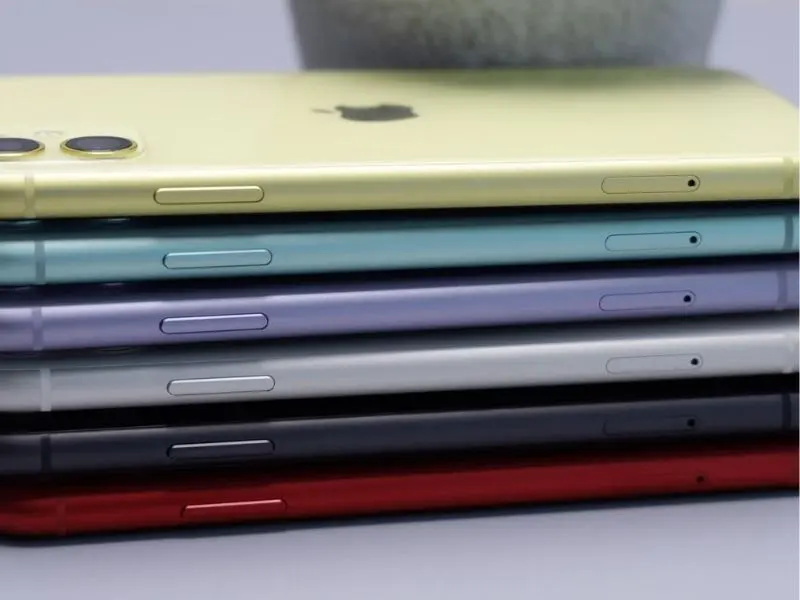
iPhone 11’in ekran parlaklığının kendiliğinden düşmesi çoğunlukla otomatik parlaklık özelliğinden kaynaklanır. iPhone 11 Ekran Parlaklığı Bu özellik, ekranın parlaklığını ortam ışığına göre otomatik olarak ayarlar. Aydınlık ortamlarda ekran daha parlak, loş ortamlarda ise daha kısık hale gelir.
Bu ayar, kullanıcı deneyimini artırmak için geliştirilmiş olsa da bazı kullanıcılar tarafından beklenmedik bir durum olarak algılanabilir. Ayarı devre dışı bırakmak için Ayarlar > Erişilebilirlik > Ekran ve Metin Puntosu > Otomatik Parlaklık yolunu izleyerek özelliği kapatabilirsiniz.
iPhone 11 Ekran Parlaklığı
Düşük güç modu aktif hale geldiğinde, iPhone 11 enerji tasarrufu sağlamak amacıyla arka plandaki bazı işlemleri sınırlandırır ve ekran parlaklığını azaltabilir. Bu mod özellikle pil seviyesi %20'nin altına düştüğünde otomatik olarak devreye girer. Ayarlar > Pil bölümünden düşük güç modunun açık olup olmadığını kontrol edebilir ve gerekirse kapatabilirsiniz.
Ekran Isınması ve Termal Kısıtlama
Cihaz uzun süre kullanıldığında ya da güneş altında kaldığında ısınabilir. Isınma durumunda iPhone 11, kendini korumak için ekran parlaklığını otomatik olarak düşürür. Bu, termal koruma mekanizmasının bir parçasıdır ve cihazın performansını dengelemek için yapılır. Böyle bir durumda cihazı serin bir ortamda dinlendirmek, ekran parlaklığının normale dönmesine yardımcı olur.
True Tone ve Night Shift Etkileri
True Tone ve Night Shift gibi ekran ayarları da ekranın renk sıcaklığını ve parlaklık algısını değiştirebilir. True Tone, ortam ışığını analiz ederek ekranın beyaz dengesini ayarlar. Night Shift ise akşam saatlerinde ekranı daha sıcak tonlara çevirir. Bu özelliklerin aktif olması, ekranın daha soluk ya da loş görünmesine neden olabilir. Bu ayarları Ayarlar > Ekran ve Parlaklık kısmından kontrol edebilirsiniz.
iOS güncellemeleri bazen sistemsel değişiklikler getirir ve parlaklık yönetimi bu güncellemelerden etkilenebilir. Eğer ekran parlaklığı sürekli değişiyorsa ve yukarıdaki ayarlar yapılmasına rağmen düzelmiyorsa, sistemde geçici bir yazılımsal hata olabilir. Bu durumda telefonu yeniden başlatmak ya da en güncel iOS sürümüne yükseltmek sorunu çözebilir. Gerekiyorsa Ayarlar > Genel > Yazılım Güncelleme menüsünden en son iOS sürümünü yükleyebilirsiniz.
Eğer bu yöntemlerin hiçbirisi problemi çözmüyorsa, ekran sensörlerinde donanımsal bir sorun olabileceği için yetkili bir Apple servisine başvurmanız faydalı olabilir.
 Henüz hiç yorum yapılmamış. İlk yorumu sen yap!