Yeni bir bilgisayar topladığınızda ya da mevcut sisteminizden daha fazla performans almak istediğinizde ilk akla gelen yerlerden biri BIOS oluyor. Bellek hızlarını artırmak, işlemciyi hız aşırtmak veya depolama ayarlarını değiştirmek gibi seçenekler ilk bakışta cazip görünse de bu ayarlar doğrudan donanım seviyesinde çalıştığı için yanlış bir değişiklik ciddi sorunlara neden olabiliyor. Üstelik BIOS'ta yapılan her değişiklik performansı artırmıyor. Bazı ayarlar sistemin açılmamasına, veri kaybına veya donanımın garanti kapsamı dışında kalmasına yol açabiliyor. Bu nedenle BIOS menüsünde yalnızca ne yaptığını bilen kullanıcıların değişiklik yapması öneriliyor. Uzmanlar, aşağıdaki ayarların ise gerekmedikçe varsayılan haliyle bırakılmasının daha güvenli olduğunu belirtiyor.
RAM ayarlarını manuel değiştirmek yerine XMP veya EXPO kullanın
Modern RAM kitleri kutu üzerinde belirtilen hızlarda çalışabilmek için genellikle XMP veya EXPO profillerine ihtiyaç duyuyor. Bu profiller üretici tarafından test edildiği için güvenli kabul ediliyor ve belleklerin reklamı yapılan frekansta stabil şekilde çalışmasını sağlıyor. Ancak BIOS'ta bulunan manuel bellek ayarları çok daha farklı bir durum oluşturuyor. Frekans, zamanlama ve voltaj değerlerini tek tek değiştirmek teoride küçük performans artışları sağlayabilse de pratikte sistem kararsızlığına neden olabiliyor. Üstelik yapılan stres testlerini başarıyla geçen bir bellek bile oyunlarda veya günlük kullanım sırasında beklenmedik çökmeler yaşayabiliyor. En doğru ayarı bulmak saatler süren testler gerektirirken elde edilen performans kazanımı çoğu kullanıcı için hissedilmeyecek kadar düşük kalıyor. Bu nedenle manuel RAM ayarları yerine yalnızca XMP veya EXPO profilini etkinleştirmek en güvenli yöntem olarak gösteriliyor.
Zorunlu olmadıkça BIOS güncellemesi yapmayın
BIOS güncellemeleri yeni işlemci desteği, hata düzeltmeleri veya yeni özellikler sunabiliyor. Ancak sisteminiz sorunsuz çalışıyorsa yalnızca güncel sürüme geçmek için BIOS'u güncellemek her zaman doğru bir karar olmayabiliyor. Güncelleme sırasında yaşanabilecek elektrik kesintisi veya beklenmeyen bir hata anakartın çalışamaz hale gelmesine neden olabiliyor. Günümüzde birçok anakart kurtarma mekanizmalarına sahip olsa da her model bu imkânı sunmuyor. Özellikle yeni bir işlemciye geçilmeyecek veya üreticinin yayınladığı önemli bir güvenlik düzeltmesi bulunmuyorsa mevcut BIOS sürümünü kullanmaya devam etmek daha güvenli kabul ediliyor. Kısacası, "bozuk değilse tamir etme" yaklaşımı BIOS güncellemeleri için de büyük ölçüde geçerliliğini koruyor.
İşlemci hız aşırtması herkese uygun değil
İşlemciyi hız aşırtmak, doğru yapıldığında performansı artırabiliyor. Ancak bunun için saat frekansları, voltaj değerleri ve sıcaklıkların uzun süre test edilmesi gerekiyor. Yanlış yapılan bir hız aşırtma işlemi sistem kararsızlığına yol açabildiği gibi işlemcinin daha fazla güç tüketmesine ve daha yüksek sıcaklıklarda çalışmasına neden olabiliyor. Bu durum bazı senaryolarda performans artışı sağlamak yerine işlemcinin termal kısıtlamaya girmesi nedeniyle tam tersine performans kaybı oluşturabiliyor. Ayrıca üreticinin belirlediği sınırların dışına çıkılması bazı donanımlarda garanti kapsamını da etkileyebiliyor. Günümüz oyunlarının büyük bölümü ekran kartına daha fazla yük bindirdiği için işlemci hız aşırtmasının sağlayacağı kazanç çoğu kullanıcı açısından sınırlı kalıyor. Bu nedenle yalnızca konuya hâkim kullanıcıların hız aşırtma işlemi yapması tavsiye ediliyor.
RAID modunu gereksiz yere etkinleştirmeyin
RAID teknolojisi birden fazla depolama sürücüsünü birlikte çalıştırarak performans artışı veya veri güvenliği sağlamayı amaçlıyor. Özellikle NAS sistemleri, veri merkezleri ve profesyonel sunucularda yaygın olarak kullanılan bu teknoloji her masaüstü bilgisayar kullanıcısı için uygun olmayabiliyor. BIOS üzerinden RAID modu etkinleştirildiğinde depolama yapılandırması AHCI veya NVMe modundan RAID moduna geçiyor. Eğer işletim sistemi buna uygun şekilde kurulmadıysa bilgisayar mevcut diski önyükleyemeyebiliyor. Ayrıca yeni bir RAID dizisi oluşturulurken sürücülerde bulunan tüm veriler silinebiliyor. Bu nedenle yalnızca RAID yapısını ve kullanım amacını bilen kullanıcıların bu ayarı değiştirmesi öneriliyor.
Windows 11 kullanıyorsanız CSM modunu açmayın
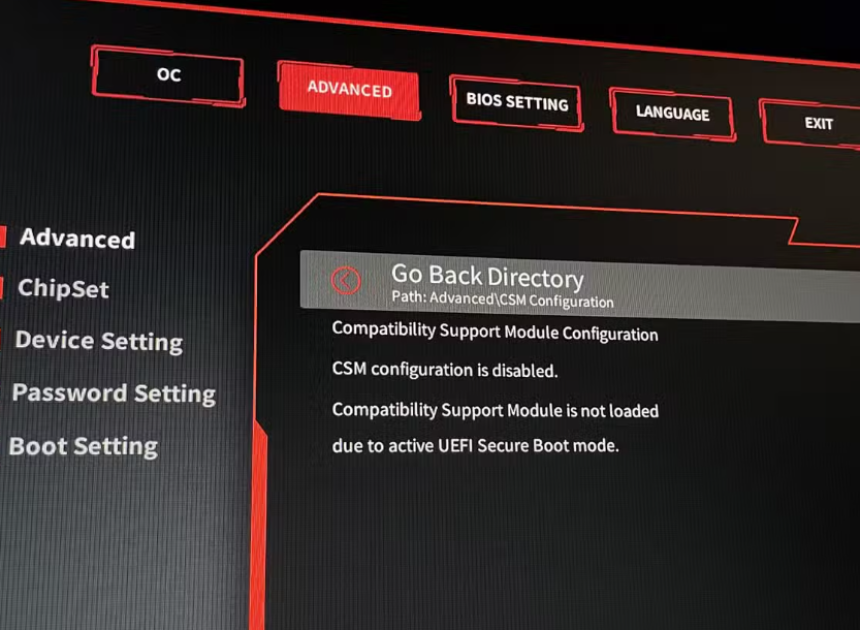
Windows 11, önceki Windows sürümlerine kıyasla UEFI ve TPM 2.0 gibi modern güvenlik gereksinimlerine ihtiyaç duyuyor. BIOS'ta bulunan CSM (Compatibility Support Module) ise eski BIOS tabanlı işletim sistemleri ve eski donanımlarla uyumluluk sağlamak amacıyla geliştirildi. CSM etkinleştirildiğinde sistem eski BIOS moduna geçiyor ve bu durum Windows 11'in kurulu olduğu diskin algılanmamasına neden olabiliyor. Eski bir işletim sistemi kurmayacak veya yalnızca Legacy BIOS destekleyen eski bir PCIe kart kullanmayacaksanız bu ayarın etkinleştirilmesi herhangi bir avantaj sağlamıyor. Aksine sistemin açılmaması gibi sorunlara yol açabiliyor. Bu nedenle modern bilgisayarlarda CSM'nin kapalı tutulması tavsiye ediliyor.
BIOS'ta yapılan her değişiklik geri alınamayabilir
BIOS'taki bazı değişiklikler CMOS sıfırlanarak veya varsayılan ayarlar geri yüklenerek kolayca eski haline getirilebiliyor. Ancak RAID yapılandırması gibi bazı işlemler veri kaybına neden olabileceği için geri dönüşü çok daha zor olabiliyor. Bunun yanında işlemci hız aşırtması gibi ayarlar uzun vadede donanım ömrünü etkileyebilir ve bazı üreticiler garanti kapsamında değerlendirmeyebilir. Bu nedenle BIOS'ta yer alan gelişmiş seçenekler yalnızca gerçekten ihtiyaç duyulduğunda ve sonuçları tam olarak bilindiğinde değiştirilmeli. Günlük kullanıcılar için ise güvenli kabul edilen XMP veya EXPO gibi üretici onaylı profiller dışında varsayılan ayarları korumak çoğu zaman en doğru tercih olmaya devam ediyor.




 Henüz hiç yorum yapılmamış. İlk yorumu sen yap!